
start
🔌 05-把 Hermes 接进外部系统LCP
🔌 05-把 Hermes 接进外部系统 是 Hermes Agent 中文站「start、mcp-and-plugins」路径下的中文实战说明页,覆盖核心概念、配置步骤、常见问题与下一步入口,帮助你把 Hermes Agent 在国内环境真正跑起来,并与快速上手、现成方案、Packs、问题排查及参考手册形成完整学习链路。
这一页只解决一件事: 已有 MCP server 可手动接入;桌面已有可信目录插件时,也可从 Connectors 安装并连接。两条路线都要完成真实调用与撤销验收。
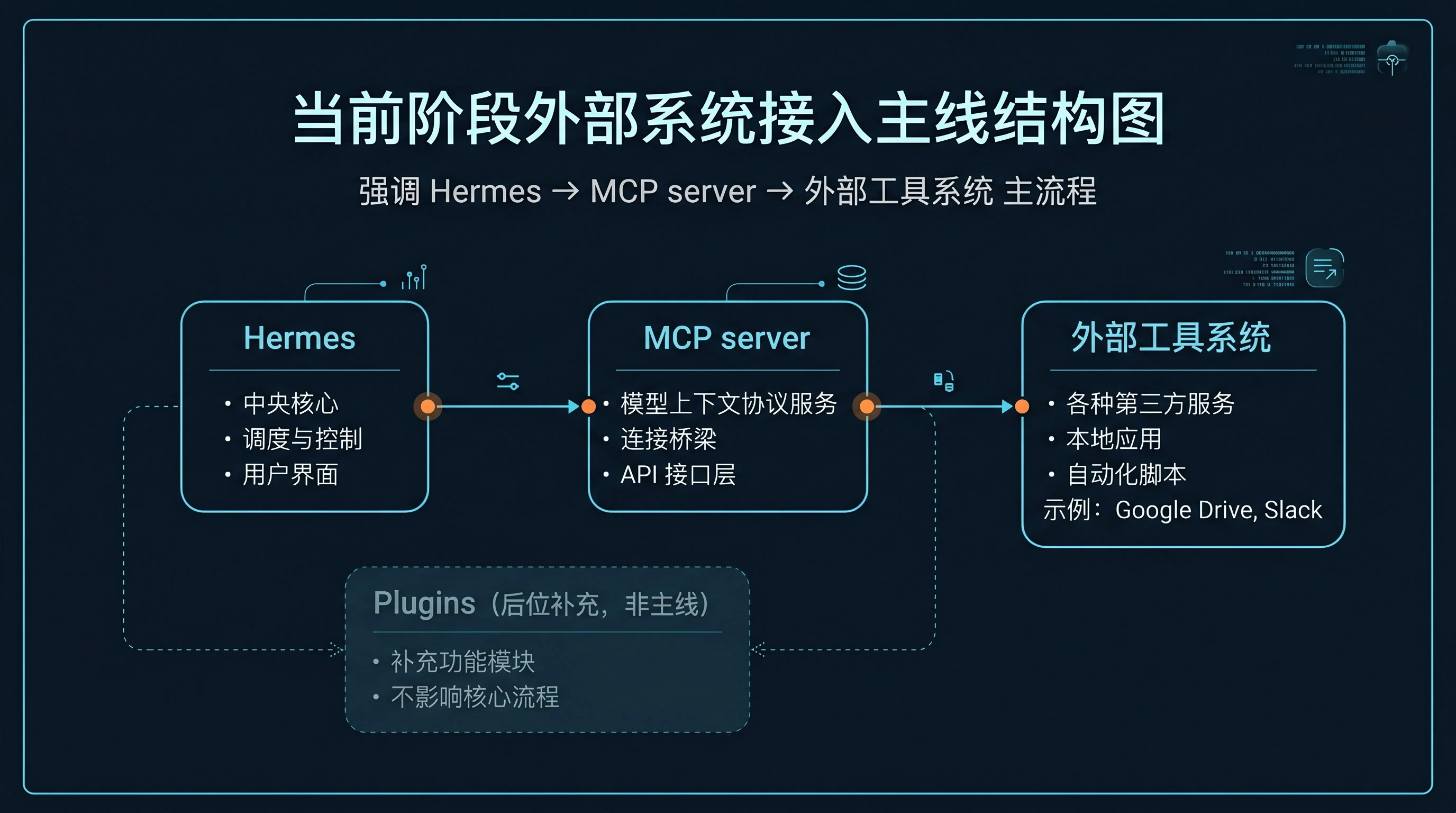
一句话结论:让 Hermes 通过 MCP 调用你已有的外部工具或系统,跑通第一条接入主线。
适合谁:想让 Hermes 调用 GitHub、数据库、内部 API 等已有外部工具或系统的用户。
不适合谁:只在 CLI 里聊天、不需要接外部系统的用户。
最短路径:确认外部系统可用 → 选择或部署 MCP server → 在 config.yaml 的 mcp_servers 中注册 → 重启 Hermes 验证工具出现。
关键限制:需要先有一个可用的外部系统和对应的 MCP server(社区或自建);手动接外部协议服务可用 MCP;桌面目录插件可提供 MCP server、工具和 skill,按目标选择。
下一步:继续阅读下方 先判断:你是不是在做"外部系统接入" 章节。
🎯 先判断:你是不是在做“外部系统接入”
下面这些情况,通常就该先看 MCP:
- 你想让 Hermes 调 GitHub、数据库、文件系统、浏览器、内部 API
- 你接的是一个已经存在的工具服务器
- 你更关心“先接上能用”,不是“先写 Hermes 内部扩展”
- 你希望这些能力以后像普通工具一样被调用
一句话: 如果你的需求是“让 Hermes 去用一个现成系统”,先看 MCP,通常最顺。
✨ 这一步为什么重要
把 Hermes 接进外部系统,能力会发生实质变化:
- Hermes 不再只局限在聊天窗口内部
- 它开始能直接调用外部工具和服务
- 后面的服务化、自动化、编辑器工作流才真正有现实基础
所以这一步的意义不是多了个名词,而是 Hermes 开始真的接触外部世界。
🧭 手动 MCP 与现成插件怎么选
这不是说 Plugins 不重要。
而是从用户视角,当前阶段更自然的主线是:
- 你要接外部工具系统
- 可以先比较现成 Connector/plugin 与手动 MCP,不把插件一律放到后位
- 接进来后,Hermes 会把这些能力当普通工具来用
所以这一页不展开插件开发手册,只先帮你把“怎么接上一个外部系统”走通。
⚡ 最短接入路径
第 1 步:安装 MCP 支持
在终端执行:
cd ~/.hermes/hermes-agent
uv pip install -e ".[mcp]"
成功后,这台 Hermes 才具备 MCP 相关能力。
第 2 步:在 ~/.hermes/config.yaml 里写 mcp_servers
配置入口是:
mcp_servers:
如果你接的是本地 stdio server,最小示例可以写成:
mcp_servers:
  filesystem:
    command: "npx"
    args: ["-y", "@modelcontextprotocol/server-filesystem", "/home/user/projects"]
如果你接的是远端 HTTP server,最小示例可以写成:
mcp_servers:
  company_api:
    url: "https://mcp.example.com/mcp"
    headers:
      Authorization: "Bearer ***"
你这一步只要先分清两类:
- stdio server
- HTTP server
第 3 步:启动 Hermes
执行:
hermes chat
或者进入你平时使用的入口,只要能正常启动即可。
第 4 步:立刻交给它一个依赖外部系统的真实任务
例如:
- 列某个目录文件
- 查 GitHub issue / PR
- 访问某个内部 API
- 查询某个数据库结果
只有真实任务成功,才算真正接上。
🔍 成功信号
1. Hermes 真能通过外部系统完成一件事
这是最强成功信号。 不是“配置没报错”,而是“任务真的做成了”。
2. MCP 工具已经像普通工具一样被 Hermes 使用
你的心智应该变成: Hermes 新获得了一组工具,而不是多了一套平行宇宙机制。
3. 你已经知道现在该继续扩哪一侧
跑通后,你会更清楚自己接下来要走:
- 更深的系统接入
- 服务化暴露
- 自动化编排
🩺 第一次失败时,先查这 5 件事
1. MCP extra 有没有装上
回看安装命令是否成功执行。
2. mcp_servers 是不是写在正确配置文件里
重点检查:
~/.hermes/config.yaml
3. 你配置的是 stdio 还是 HTTP
两类 server 的写法不同,别混写。
4. 外部 server 自己能不能工作
不要只盯 Hermes,也要确认目标 server 本身是可启动、可访问的。
5. 你有没有用一个真实任务验收
如果没有真实任务,只看配置很难判断到底接没接上。
✅ 什么时候算通过
当你已经满足下面这些判断,这一页就算通过:
- 我知道当前阶段外部系统接入的主线是 MCP
- 我知道 MCP 更适合“让 Hermes 去用现成外部系统”
- 我知道最短接法是:安装支持、写
mcp_servers、启动 Hermes、做真实任务验证 - 我知道成功标准不是配置存在,而是任务真的能通过外部系统完成
🖥️ 文件 Connector 的最小实战
以下是常见 filesystem MCP 的手动配置示例,需本机/后端有 Node.js 和 npm;首次启动会下载并执行依赖,请先检查官方 server 来源与可访问目录。把占位绝对路径替换成后端机器上的独立测试目录,目录只放已知内容的 sample.txt。
mcp_servers:
  test-files:
    command: npx
    args:
      - -y
      - '@modelcontextprotocol/server-filesystem'
      - '/absolute/path/to/hermes-connector-test'
Windows 按自己的运行环境填写绝对路径;启动命令解析失败时检查 Node/npm 和 npx 路径,不复制 Linux 路径。不要把整个用户目录开放给 server。filesystem 具有文件写入工具,限制目录不是只读沙箱;在测试中只要求读取,进一步权限限制要按 server 支持的方式配置。
随后按桌面 Connector 实战完成连接、当前会话读取、原文比对与撤销。若选择目录插件,先核对固定来源/依赖,再分别安装、Connect now 和授权;不同时注册同一个 server 的手动配置和插件实例。
停止使用时禁用该 MCP 配置或断开连接,停止自己启动的 server,重新核对工具列表;云端账号还要单独撤销外部授权。教程示例未执行,不能据此声称文件读取已成功。
官方 filesystem server、Hermes 稳定插件说明。
➡️ 下一步
完成后进入:
接通外部系统后,还可以继续:
如果你想先回到上一阶段入口重新确认位置: