
start
Hermes Agent 桌面版教程|模型配置与连接排障LCP
v0.22.5 按渠道更新,.exe/.dmg 本次不更新;桌面包与 Agent 后端分别核对。保留旧操作基线,先完成模型和文件任务验收,未安装实测。
🖥️ 07-用桌面端操作 Hermes
本页是 Hermes 桌面 App 的安装、模型配置和连接排障教程。先按下表选择操作系统与发行渠道;浏览器中的 Dashboard 网页控制台使用另一条入口。已有终端安装可从桌面启动步骤继续;模型产品与 Key 先看国内模型路线,401、403、404 转到Provider 排障。
从桌面安装、配模型、完成第一个文件任务开始,再做会议纪要、表格核对和资料整理。需要服务器长期运行时,最后再接远程后端。
2026-10-26 发行复核:当前稳定版为 v0.22.5;说明内日期为 10 月 22 日,GitHub API 实际发布于 10 月 23 日。CLI 可用 hermes update 或对应安装器更新,Microsoft Store 通过 Store 更新,Docker/Hermes Cloud 使用各自镜像流程;.exe/.dmg 桌面安装包本次没有更新,要等后续 bundled 发行。桌面应用、后端和安装渠道分别核对,不能把 main 或后端版本当成新桌面包。以下操作保留各节注明的历史基线,本轮只核对官方资料,未安装实测。
历史问题单独保留:v0.22.2 曾纠正 v0.22.1 的错误发行,并记录“曾在 v0.22.1 Gateway 下运行的会话,在 v0.22.2 无法删除”。这是该版本的限制,不能据 v0.22.5 的版本号直接判定旧会话迁移已经修复;先备份配置和会话,再按自己的渠道验证,避免以删除数据作为排障手段。
先按发行渠道核对更新:
| 当前安装方式 | v0.22.5 的更新边界 | 更新后核对 |
|---|---|---|
| CLI/源码安装 | hermes update 或官方对应安装器;稳定与 main 渠道分开 | hermes --version、命令路径、运行 profile |
| Microsoft Store | 通过 Store 更新,不使用源码更新命令替代 | 实际应用版本与连接后端版本 |
.exe/.dmg 完整桌面包 | 本次没有新包,等待后续 bundled 发行 | 不因后端显示 0.22.5 就认定 UI 已更新 |
| Docker/Hermes Cloud | 按镜像/托管服务流程,不能靠容器内更新代替重建 | 镜像标签、数据挂载与实际后端版本 |
例如 CLI 已显示 0.22.5、桌面安装包仍是原版本,可能符合本次渠道安排;先核对发布说明,不要因此反复重装。远程连接还要记录服务器上的 Agent 版本。
v0.21.7 的源码安装默认跟随 stable;git checkout 桌面可在 Settings → About → Updates 切换 Stable releases / Every commit。这个开关不改变 Store、MSIX 或 bundled 包的更新渠道;源码领先 latest 时不会降级,fork/mirror 仍走 main。详情见版本与更新通道。
桌面操作基线复核日期:2026-09-30。本文对照官方稳定标签 v2026.9.24(Agent v0.21.5) 的安装说明、桌面文档与源码;该标签的 apps/desktop/package.json 版本为 0.17.6。Agent 版本和桌面包版本各自独立,下载包及远程后端要分别记录版本,不能把 Agent 0.21.5 当成桌面安装包版本。
本文提供操作与验收步骤,未实际安装桌面版、测试国内网络或调用付费 API。官网安装器和下载渠道可能比固定标签更新,遇到界面差异先核对版本。最近功能归属见最新功能与版本边界。
👀 你会得到什么
- 安装后能选择正确的模型账户,完成一次真实回复。
- 能在指定工作目录中生成文件,找到并核验结果。
- 能区分聊天当前模型、profile 默认模型和远程运行环境。
- 能按症状判断安装、模型、文件或远程连接问题。
Desktop 使用与 CLI/Gateway 相同的 Agent 核心。同一后端、同一 profile 的配置、凭据、会话、记忆与技能可以复用;连接到不同机器或切换 profile 后,应重新确认对应环境。本地显示偏好与某些模型选择会保存在当前桌面设备,不是所有状态都跨机器同步。
📦 1. 选对安装路线
安装渠道提示(2026-10-05 文档快照,2026-10-12 复核分发边界)
本文操作主体仍以 v2026.9.24 / Agent v0.21.5 为基线。当前 main 固定快照安装说明区分:
- 完整桌面包:包含 Agent、Python、支持的依赖和预构建界面,首次启动不需要构建基础运行时。
- Hermes-Setup 源码引导安装器:下载源码并构建桌面,需要按对应安装器检查下载及构建依赖。
- Light:仅连接远端的构建,不带本地运行时;应确认远程后端。
先核对实际下载文件属于哪种渠道,再决定是否等待依赖准备、进行源码构建或连接远端。主干的 Python 3.14、PM 运行时及包格式说明不能倒写为所有 v0.21.5 安装包的流程;主干 package.json 的 0.0.0 也不是已发布版本。Agent、桌面应用实际版本、渠道与执行后端分别记录。
安装报错见安装与环境排障,版本变化见最新功能与版本边界。本轮仅复核文档,未下载或安装测试桌面包。
| 系统 | 官方路线与边界 | 首次验收 |
|---|---|---|
| macOS Apple Silicon | 从官方桌面入口取得对应安装包 | 能启动窗口,并完成模型配置 |
| macOS Intel | 固定标签的安装说明明确不支持 Intel Mac | 不把 Apple Silicon 安装包当作兼容方案 |
| Windows 10 / 11 | 官方桌面安装包;核对架构与下载项。终端安装也有原生 PowerShell 路线 | 窗口启动与首次回复分别验证;部分功能有平台限制 |
| Linux | 先用官方 shell 安装器,再执行 hermes desktop;Debian/Ubuntu 桌面构建需要 build-essential,其他发行版准备 g++ 等等效工具链 | 有可用图形会话,原生模块安装完成,窗口能打开 |
| WSL2 | CLI 是支持路线;桌面运行涉及 WSLg,不能把普通 SSH shell 当图形桌面 | 核对图形环境及工具实际访问的 Windows/WSL 文件位置 |
已有 CLI 安装时,可在对应环境启动:
hermes desktop
Linux 未安装时,Debian/Ubuntu 示例:
sudo apt update
sudo apt install -y git curl xz-utils build-essential
curl -fsSL https://hermes-agent.nousresearch.com/install.sh | bash
# 重新打开终端,使 PATH 生效后:
hermes desktop
安装器管理依赖,不需要另走 pip install hermes-agent。安装过程中出现下载或构建错误时,保存第一条明确错误;不要把窗口暂时出现当成后台和模型都已就绪。没有图形会话的 VPS 更适合运行远程后端,让自己的电脑打开桌面窗口。
🤖 2. 配模型:先账户,再精确模型 ID
第一次启动按 onboarding 选择 provider 并输入 API Key 或完成对应登录。已经进入窗口时,用 Settings → Providers 管理账户/Key,再用 Settings → Model 设置默认模型。多个 profile 时检查 Applies to,保证修改落在预期 profile。
国内模型与兼容接口
MiMo 用户先读MiMo V2.6 接入,其他厂商见国内模型总览;厂商页均提供桌面配置卡。
以下是 Hermes 的接入入口,不能替代厂商账户、余额和地区权限检查:
| 你准备使用什么 | 接入方法 | 继续阅读 |
|---|---|---|
| DeepSeek API | 内置 deepseek,对应 DEEPSEEK_API_KEY | DeepSeek 按量接口 |
| 智谱 GLM | 内置 zai;Key、Coding/通用 endpoint 和权益需要匹配 | GLM Coding Plan |
| Kimi / Moonshot | kimi-coding / kimi-coding-cn,按 Key 类型确认实际 endpoint | Kimi 接入与 Key 类型 |
| MiniMax | minimax / minimax-cn,区分国际和国内账户 | MiniMax |
| 百炼、腾讯或已有聚合服务 | 先核对账户产品和内置 provider;需要时配置兼容 endpoint | 国内模型总览、自定义兼容接口 |
用兼容服务时,在 Settings → Providers → Custom Endpoints 填入:服务地址、该服务的 Key、精确模型 ID,以及其真实支持的 API Mode。Chat Completions、Responses API 和 Anthropic Messages 不是同一协议;复制厂商或代理给出的完整 base URL,不要把浏览器网页地址当 API 地址。
Test 会发送模型请求,可能计费。稳定标签文档说明它验证实际推理协议,不只是 /v1/models 能否返回列表;测试成功后仍需要用目标任务验收工具调用和流式回复。远程模式下,可达性应从运行后端的机器判断;本机能访问服务,不代表服务器能访问。
目录没有模型,怎么办?
稳定版已有手动模型 ID:模型选择器里查找 Add custom model… 或 Custom model…,输入服务支持的完整 ID 并选择所属 provider。手动输入不自动验证模型权限。
“自定义 endpoint 的 /v1/models 返回空列表时显示手填入口”的专门修复是后续主干 PR #122920,不属于 v2026.9.24。若旧界面没有入口,可用该安装版本的 hermes model 向导配置 endpoint 和模型,保存后重新加载桌面;不要把空目录直接判断为 Key 无效。
聊天模型与默认模型分开验收
| 入口 | 影响范围 | 容易误会的地方 |
|---|---|---|
| 输入框旁模型选择器 | 当前聊天;设备侧选择可延续到后续聊天 | 不能仅凭当前聊天成功,推断 Cron / 子 Agent 已换模型 |
| Settings → Model | 当前所选 profile 的默认主模型 | 后台任务通常以默认模型起步,但任务 pin、委派或 auxiliary 覆盖可以改变路线 |
有例外:全新 profile 尚无默认 provider/model 时,首次模型选择会保存默认;持久化行为还受 model.persist_switch_by_default 影响。桌面里为某模型选择的 effort/fast 偏好不等于已给 Cron 或子 Agent 设置相同选项。需要后台任务也换模型时,明确修改 profile 默认并检查任务自身设置。
先发送最小问题:“请只回复:连接正常。”收到模型回复后检查实际 provider/model 和账户用量。窗口启动、目录出现和 Test 成功分别只能证明各自那一层。
📁 3. 完成第一个文件任务
准备一个独立练习目录,里面放一份自己提供的 meeting.txt;内容可以是无敏感信息的真实会议记录。首次任务先使用 TXT、Markdown 或 CSV;PDF、DOCX、XLSX 是否能处理取决于对应工具和依赖,不能仅靠预览就认定内容全部读取成功。
已有 CLI 时,可以明确指定初始工作目录:
hermes desktop --cwd /path/to/office-practice
Windows 将路径换成自己的练习目录,并给含空格的路径加引号。启动后用文件浏览器核对工作目录和 meeting.txt,或者将输入文件拖入聊天。远程模式的文件路径属于远端;本机文件需要有明确上传或传输过程,不会因为路径同名就自动存在。
把下面的任务发给 Hermes:
读取当前练习目录的 meeting.txt,先确认你读到的文件名和主要段落。
生成 output/meeting-summary.md,包含会议结论、行动项、待确认问题。
每条结论注明原记录的段落或可定位短引文;缺少负责人、日期时写“待确认”。
保留输入文件,只写 output/。结束时列出实际输出路径和未能核实的事项。
在工具活动中检查是否真的读取文件、写入成功;随后在文件树或预览中打开输出,核对三条关键事实。最后从系统文件夹确认文件存在。回复说“已完成”不能替代这些验收动作。
🧰 4. 三个真实办公流程
会议记录 → 可核对的行动清单
在第一任务基础上,让 Hermes 再生成 output/actions.csv:列为事项、负责人、截止日、原文依据、待确认项。日期和负责人缺失时留待确认,不补编。验收时逐行对照原记录,核对是否把讨论意见错写成最终决定;发送给同事前自己审阅。
CSV → 周报与异常清单
从自己的报表导出 sales.csv,先核对日期、金额、地区等字段和编码,然后发送:
先读取 sales.csv 的列名、总行数和日期范围,说明金额口径、空值和重复记录。
按我确认的统计口径汇总周报,输出 output/weekly-report.md 和 output/exceptions.csv。
所有汇总保留计算过程或可复算公式;缺列或币种不一致时先停在问题清单,不猜测。
不修改原 CSV。结束时报告处理行数、排除行数、总额和输出路径。
验收:处理行数与排除行数能对回总行数;抽查汇总组的金额;用表格软件独立复算总额。生成文字报告不会证明计算正确。
多份资料 → 有来源的知识摘要
把需要整理的 TXT/Markdown 资料放入 input/,让 Hermes 先列出可读取文件,再生成 output/index.md 和主题摘要。每条事实标明来源文件及段落;冲突观点并列,不用常识填平。验收时抽查至少三条引用,打开原文件确认;未读取的格式和文件单列。
常用办公流程可继续看办公效率与知识整理。这里的提示词是操作模板,结果和指标应来自你实际提供的文件,不是本页已经跑出的样例成绩。
🖱️ 5. 日常操作与复用
- 用不同会话处理不同目标,检查当前 profile 和工作目录;不要把多项无关办公任务长期塞进同一会话。
- 用文件树、预览与工具活动查看结果;简单模式可能隐藏面板,可在布局设置切换或显示所需面板。
- 长任务保留会话,转到下一阶段前整理摘要与输出路径。切换模型可能重置模型相关的提示缓存,应计入成本。
- 成功完成且人工验收后,再用
/learn沉淀流程;技能仍需要所依赖的工具和模型权限。 - 配定时任务前检查 profile 默认模型、任务 pin 和投递目标;电脑睡眠或后端停止可能影响执行。长期运行参考 VPS 自托管。
🌐 6. 进阶:桌面连接远程后端
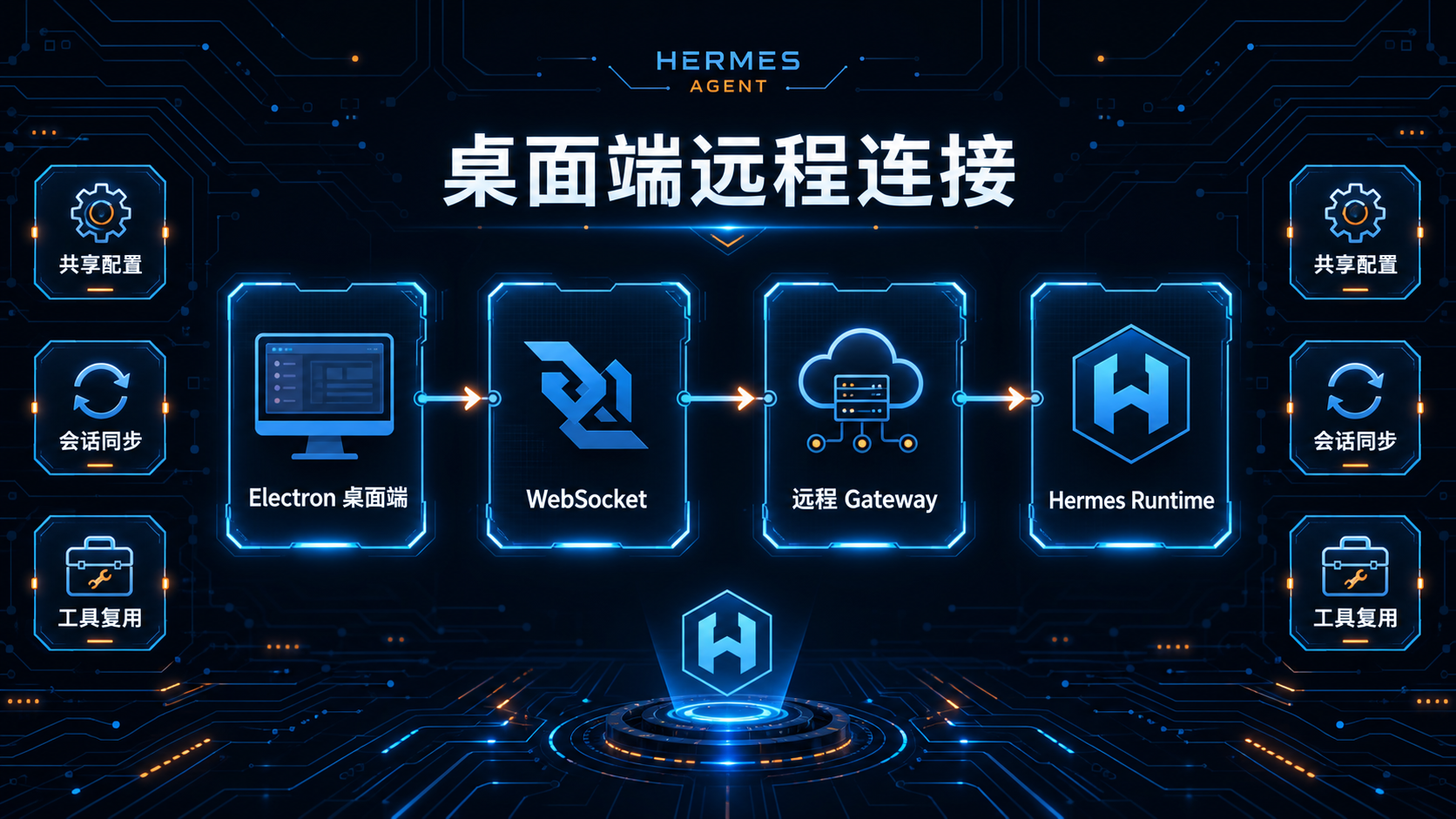
本机继续负责桌面显示与输入,工具和文件任务在所连后端执行;云端模型推理依然由模型 provider 执行。远程模式不会让本机零开销,也不自动复制本地文件。
服务器端:桌面服务与消息服务分别配置
官方桌面连接的是 hermes serve HTTP/WebSocket 后端,默认端口 9119。hermes gateway run 负责 Telegram/飞书等消息平台;只有消息 Gateway 就绪,不能证明桌面已可连接。
先在远端完成模型配置。以下路线使用已建立的 VPN / 可信私网,选择远端实际 VPN 地址,不将用户名密码后端直接暴露到公网。
在远端当前数据目录的 .env 中编辑以下变量;把占位值换成自己的凭据,已有配置不重复追加:
HERMES_DASHBOARD_BASIC_AUTH_USERNAME=替换为登录用户名
HERMES_DASHBOARD_BASIC_AUTH_PASSWORD=替换为独立强密码
HERMES_DASHBOARD_BASIC_AUTH_SECRET=替换为一次生成并长期保存的随机签名密钥
签名密钥可在远端使用 openssl rand -base64 32 生成,然后保存实际生成值;不要把命令文本当成密钥。稳定签名密钥可避免重启后会话全失效。限制 .env 读取权限(Linux 可用 chmod 600 ~/.hermes/.env),然后启动:
# 把占位地址替换成远端机器的实际 VPN / 可信私网地址
hermes serve --host <远端VPN地址> --port 9119
从已接入同一 VPN 的电脑检查 http://<远端VPN地址>:9119/api/status:非回环绑定下鉴权应启用,并列出 basic provider。服务需要持续运行,后续再按实际部署环境设置进程管理。消息平台另行运行 Gateway,避免重复进程使用同一 Bot Token。公网连接需采用官方 OAuth/网络保护方案,详见固定标签桌面文档。
桌面端:登录并确认执行位置
- 打开 Settings → Gateways → Connection mode → Remote gateway,填写远端 URL;旧版设置页面名称可能不同。
- Sign in 输入远端配置的用户名密码;OAuth 后端按其显示的登录入口完成认证。
- Save and reconnect,再确认连接目标及远端 profile。不要把同名 profile 当成同一台机器。
- 发一条只读任务,让 Hermes报告当前工作目录并列出一个已知远端文件,核对与服务器一致;再读写远端练习目录验证产物。
HERMES_DESKTOP_REMOTE_URL 可覆盖桌面里的 URL 配置;界面改了地址却还连旧机器时检查它。远端产物通过后端预览/下载,本机练习目录中的文件不会直接出现在远端。
🩺 7. 按症状排障
| 症状 | 先检查 | 验收动作 |
|---|---|---|
| 安装包打不开或架构不符 | 包渠道、OS/架构,macOS 是否 Apple Silicon | 正确渠道的窗口能启动 |
| Linux 原生模块构建失败 | g++ / build-essential、第一条构建错误、网络 | 安装完成后 hermes desktop 能打开图形窗口 |
| 窗口打开但无法回复 | provider、精确模型、Key、余额、所选 profile | 最小问答与账户用量一致 |
| 模型列表为空 | 服务是否支持目录发现、手动 ID 入口、版本差异 | 用真实 ID 完成实际回复 |
| Test 通过但工具任务失败 | 模型工具能力、toolset、文件权限和格式依赖 | 固定小任务有可打开产物 |
| 文件找不到 | 本机/远端、工作目录、是否真正传输了附件 | 在执行机器上确认真实文件 |
| 远程拒绝连接或超时 | serve 是否运行、VPN、绑定地址、防火墙 | 本机能到达 /api/status |
| 401 或没有登录按钮 | 用户名密码、进程是否加载 .env、auth_providers | 完成登录后能读远端练习文件 |
| 每次后端重启都退出登录 | 签名密钥是否稳定、是否重复配置 | 重启后验证重新连接与会话状态 |
| 看不到 Local Models | 安装渠道与版本,稳定标签/main 文档是否混用 | 按对应渠道官方说明核验入口 |
本地模型的渠道边界
稳定标签文档已描述 Settings → Providers → Local Models,但这不证明每个下载包都开放该界面。2026-09-30 复核的主干文档另有明确限制:canary 构建启用,其他桌面构建需要 --local 启动标志。不要据此反推 v2026.9.24 的安装方式,也不要把下载大模型作为首次上手必需步骤;准备使用时核对自己渠道、硬件和官方对应版本说明。
🔌 8. Connectors 与插件:从安装到撤销的完整链
本节依据稳定 v2026.9.21 / v2026.9.24 的发布说明及插件文档。新界面的 Connectors 替代旧 MCP 标签;较旧安装包的标签名称可能不同。安装包、Agent 后端与远程 profile 分别核对,不因菜单出现就认为服务已连通。
先用局部文件夹完成只读 Connector 任务
准备一个单独测试文件夹,其中只放 sample.txt(写入两行自己已知的内容)。目录里不放密钥、工作资料或整个 Home。按外部系统接入实战配置 filesystem MCP,限制为这个文件夹;它提供的文件工具可能包含写入能力,目录限制不等于只读权限。
- 在实际执行任务的 gateway/profile 中安装 server 依赖并保存 MCP 配置,再打开桌面的 Connectors 核对该 server。配置文件位于后端;远程连接不能把本机文件路径当成服务器路径。
- 需要连接或授权的条目先执行界面提供的 Connect / Connect now。插件安装完成只是代码已安装;服务进程、网络连接或 OAuth 同意仍须分别完成。没有外部账号的本地 filesystem 不需要假造 OAuth 步骤。
- 回到聊天,明确要求:“只读取测试目录中的 sample.txt,给出两行原文和一段摘要,不创建或修改文件。”核对实际调用的是目标 MCP 工具、读取路径和输出内容,不能只看自然语言说“已读取”。
- 完成后检查文件内容/时间及外部状态,确认没有额外写操作。模型请求可能收费;MCP 命令会安装依赖并运行本地程序,执行前阅读来源和权限。
一个真实插件例子:Blender Lab(进阶,可选)
这是官方插件目录中的 Blender:固定条目要求 Blender 5.1+、独立 MCP add-on、Git 与 uv,首次启动还会下载 Python 依赖。它的工具可用用户权限执行 Blender Python,因此不适合作为首次模型连通测试。未具备这些依赖时停在准备阶段,不反复点击连接。
- 先读目录条目的版本、来源与权限说明,备份自己的 Blender 文件;仅打开一个空测试场景。按插件 README 安装 add-on 和 server 依赖。
- 在目录安装 Blender 插件。记录插件版本/固定提交,再在 Connectors 使用 Connect now 连接它提供的 MCP server;确认 Blender 与 add-on 实际在线,不能用工具发现成功代替场景就绪。
- 回到当前聊天,检查插件工具和 skill 已生效。v0.21.5 支持安装后向已打开聊天提供工具/技能,但模型选择、权限、依赖失败仍可能阻止调用;必要时按错误检查而非不断重装。
- 明确授权一个测试动作:“仅在当前空场景创建一个立方体,命名为 Hermes_Test,不删除现有对象,不保存到工作文件。”观察目标工具调用和 Blender 中的对象;不要扩展到下载资产、渲染收费服务或操作已有项目。
- 验收后撤销测试对象或关闭不保存,断开 Connector。禁用/卸载插件、停止 server 与撤销外部凭据是三项不同操作;按插件及平台界面分别处理,再检查工具不再可用。
稳定 Blender 条目与权限披露、插件 README。本文未安装或执行这个例子,依赖和界面以实际版本为准。
授权、撤销与主机后端
对云 Connector,只给完成任务所需的账户/资源范围,先用无敏感内容的测试资源。Disconnect 仅表示当前连接断开,可能不撤销外部平台长期授权;完成后到外部平台撤销 token/OAuth,核对当前 profile 凭据和工具状态。插件执行权限与 MCP 工具过滤也要分别检查,见安全加固。
桌面、host 多 profile 与 Gateway 有各自运行入口。先确认管理进程和当前后端,再按其 profile 的 Stop/Start/Restart 控制;不要为解决插件不出现重复启动另一个 backend。稳定发布的 host multiplexer 与 gateway.standalone 是运行配置选项,不是所有用户都应改成独立 Gateway。
| 状态/错误 | 先确认 | 成功证据 |
|---|---|---|
| Installed,但未连接 | 是否还需 Connect now、依赖、账号同意 | server 连接状态和实际工具调用 |
| Connected,但工具没有 | gateway/profile、权限、工具过滤与当前聊天 | 工具列表和指定测试任务 |
| 本机可用、远端失败 | 依赖/路径/Key 是否在远端后端 | 远端同一 profile 完成小任务 |
| 401 / 权限不足 | scope、资源范围、凭据有效期 | 对授权测试资源的读取 |
| 撤销后还可用 | 外部授权、后台 server、缓存会话 | 外部授权失效且工具不可再调用 |
本节验收分为依赖准备、安装、连接、当前会话调用、外部结果、撤销六步;没有完成的步骤如实记为未验证。
✅ 过关标准
- 已记录 OS/架构、桌面包版本、Agent 后端版本与渠道。
- 首次回复来自实际配置的模型,账户用量可核对。
- 至少完成一个办公文件任务,产物能打开,事实/数字/引用经过人工抽查。
- 能说清当前 profile、工作目录与模型影响范围;远程用户还验证了鉴权、执行机器和文件位置。
📖 官方依据
- 稳定发布 v0.21.5 / v2026.9.24、桌面包版本 0.17.6。
- 固定标签安装说明、平台支持。
- 固定标签桌面说明:模型选择、文件、预览、远程连接与鉴权。
- 固定标签 Provider 配置。
- 固定标签本地模型说明、主干本地模型渠道说明(复核快照)。
➡️ 下一步
- 上一步:06-让终端更顺眼
- 下一步:08-教 Hermes 学习新技能
- 回到:03-玩出花样
- 查近期变化:最新功能与版本边界